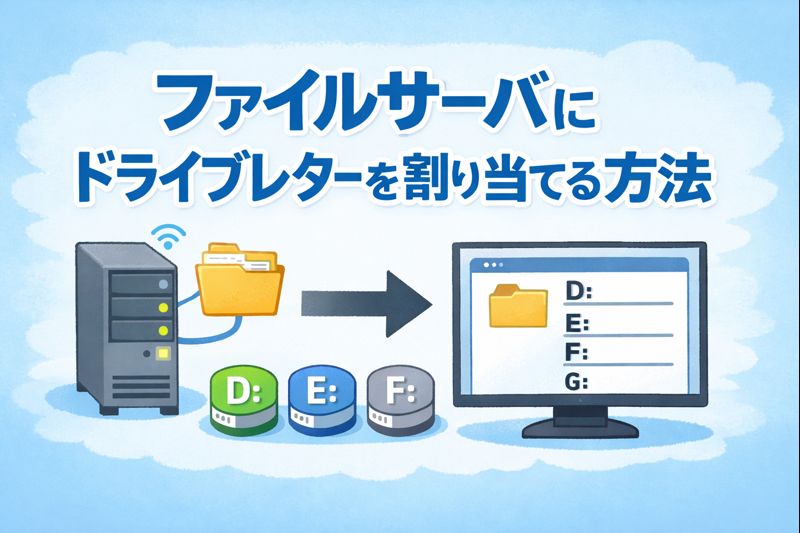
ファイルサーバを使い始めたとき、
最初は \サーバー名共有名 みたいに直接アクセスしていたけど、
だんだん 毎回打つのが面倒 になってきます。
そんなときに便利なのが、
ドライブレターの割り当て です。
今回は、Windowsからファイルサーバに
ドライブレターを割り当てる基本的な方法をまとめます。
ドライブレターを割り当てると何が楽?
ドライブレターを付けると、
Z:やX:として表示される- ローカルディスク感覚で使える
- パスが短くて分かりやすい
というメリットがあります。
特に、
- アプリの保存先指定
- バッチファイル
- 一時作業用フォルダ
では、かなり楽になります。
前提条件
- Windowsを使用している
- ファイルサーバ(samba / NASなど)が稼働中
- ネットワーク経由でアクセスできる状態
ここまでできていればOKです。
エクスプローラから割り当てる方法(基本)
いちばん分かりやすい方法です。
① エクスプローラを開く
「PC」を開きます。
② ネットワークドライブの割り当て
上のメニューから、
- 「…(その他)」
- 「ネットワーク ドライブの割り当て」
を選びます。
③ ドライブレターを選ぶ
空いているドライブレターを選びます。
よく使われるのは、
Z:(一番最後なので被りにくい)X:Y:
このあたりです。
④ フォルダを指定する
フォルダ欄に、共有パスを入力します。
\\サーバーのIPアドレス\共有名例:
\\192.168.1.100\share⑤ ログオン時に再接続
「サインイン時に再接続する」に
チェックを入れておくと、再起動後も自動でつながります。
⑥ 完了
「完了」を押せば、
エクスプローラに新しいドライブが表示されます。
認証情報を聞かれた場合
ユーザー名とパスワードを求められたら、
- サーバ側で設定したユーザー名
- そのパスワード
を入力します。
「資格情報を保存する」にチェックすると、
次回から聞かれなくなります。
コマンドで割り当てる方法(応用)
GUIを使わずにやる場合は、
net use コマンドが使えます。
net use Z: \\192.168.1.100\share /persistent:yesこれで、
Z:に割り当て- 再起動後も自動接続
になります。
スクリプト化したい場合に便利です。
注意点(地味に大事)
ドライブレターはWindowsごと
割り当てたドライブレターは、
そのWindows環境だけ で有効です。
別のPCでは、
同じ設定をもう一度やる必要があります。
ネットワーク未接続時はエラー表示
起動時にサーバが落ちていると、
- 接続できません
- × マークが付く
といった表示になります。
しばらくすれば自動復帰することが多いので、
基本は放置でOKです。
個人的な使い分け
- 作業用共有:
Z: - バックアップ用:
Y: - 一時置き場:
X:
みたいに用途で分けると、
意外と分かりやすくなります。
正直な感想
ファイルサーバは、
- ドライブレターを割り当てた瞬間
- 一気に「実用感」が上がる
気がします。
設定も数分で終わるので、
まだやっていないなら
早めにやっておくのがおすすめです。
以上、ファイルサーバに
ドライブレターを割り当てる方法でした。
コメント