XP-PenのDeco2という板タブを所有していたのですが、それなり古くもなりちょっと動作が安定しなくなってきてしまったのと、有線接続の板タブだったのでケーブル取り回しが面倒で思い切って板タブを買い替えることにしました。
ただ、自分の場合、「絵を描く」という用途というより、SubstancePainterでのテクスチャリング用、Blenderでのスカルプト用のための購入のため、ペイントソフト使用目線でのレビューではありませんのでご了承ください。
XP-Pen Deco-MW
Deco-MWはエントリーモデルのワイヤレス対応ペンタブレットです。自分が買ったときは8,794円でした(スマイルセールで15%ほど割引が効いてました)
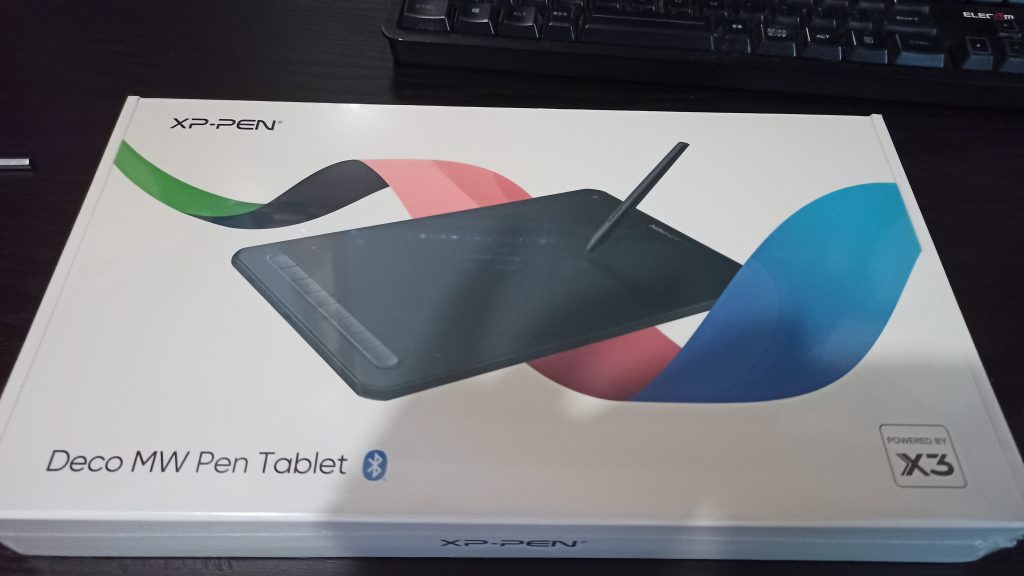
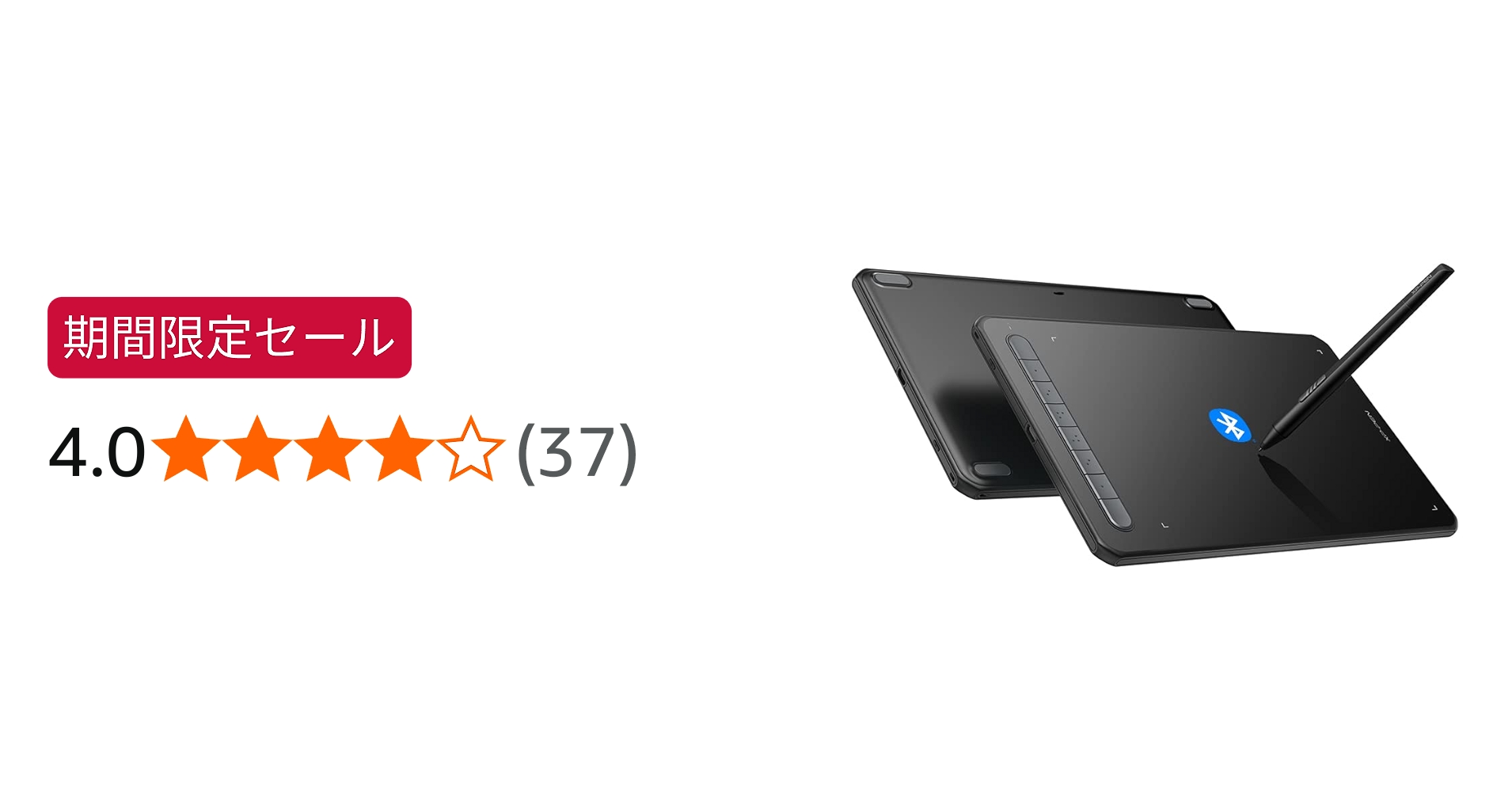
おそらく1万円以下でワイヤレス対応している板タブはアマゾンではそう多くなく、知らないメーカーのモノならそれなりありますが、昔から使っていて問題の無いXP-Penのものならと思い、Deco-MWに決めました。
サイズ感
サイズは約260mm x 159mmです。短い辺がちょうど文庫本の縦とおなじくらいでで、長い辺は文庫本2.5冊分くらいですかね。10インチタブレットくらいのサイズ感だと思います。この機種の前に使っていたDeco02は362mm × 210mmだったので、二回りくらい小さい感じがしました。
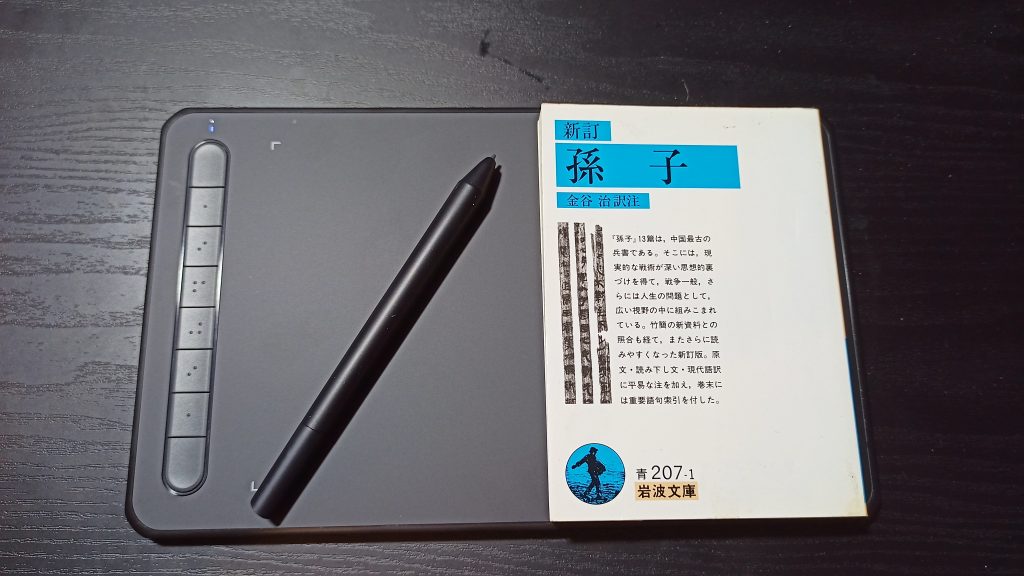
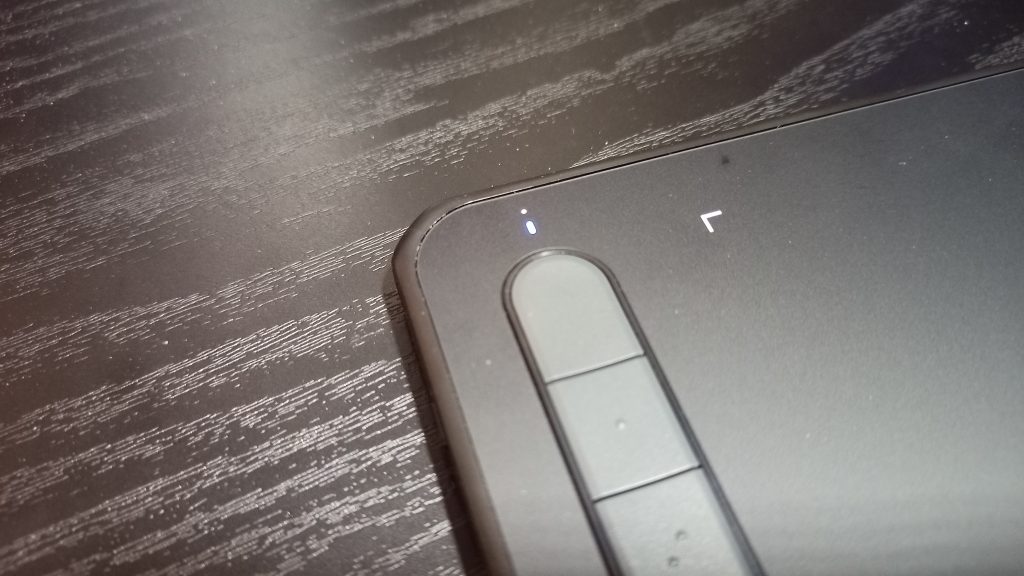
描画範囲は白いマークの内側で、約203mm × 127mmです。
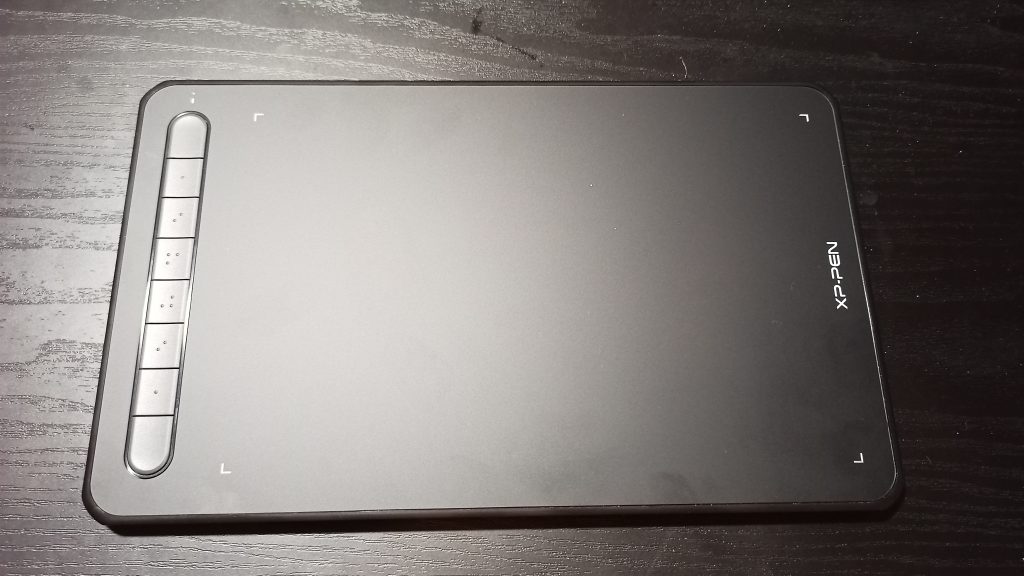
自分の場合、先述したように絵を描くというより、テクスチャリングやスカルプトに使うので、そこまで描画範囲が大きくなくても問題なく、逆にこのくらいのサイズ感の方がデスク上での取り回しも楽なので、気に入っています。
付属品
付属品は本体、ペン、替え芯(10本)、替え芯抜き、USBケーブル、変換プラグ、BlueToothドングル、説明書です。
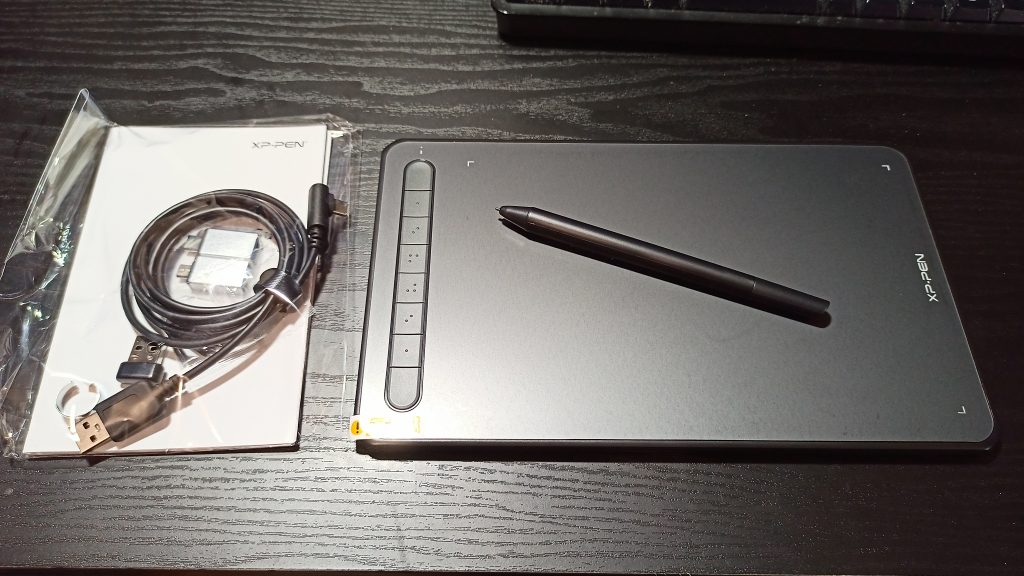
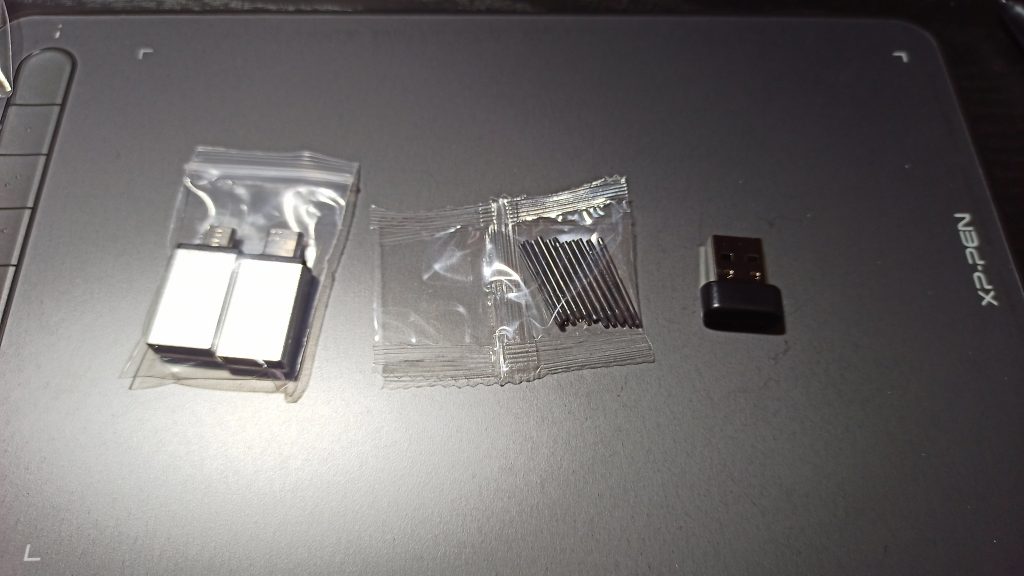
ペン置きとか、擦れ防止手袋とかはついていませんでしたが、問題なく使い始めることのできる内容だと思います。
特にBlueToothドングルがついているので、デスクトップパソコンだと場合によってはBlueToothレシーバーがデフォルトで搭載されてない場合もありますので別途用意する必要がないのがいいですね。
ドライバ
ドライバは公式サイトからダウンロードする形式です。公式サイトにアクセスして当該型番のドライバをダウンロードしましょう。Mac、WinはもちろんLinuxドライバもあります。
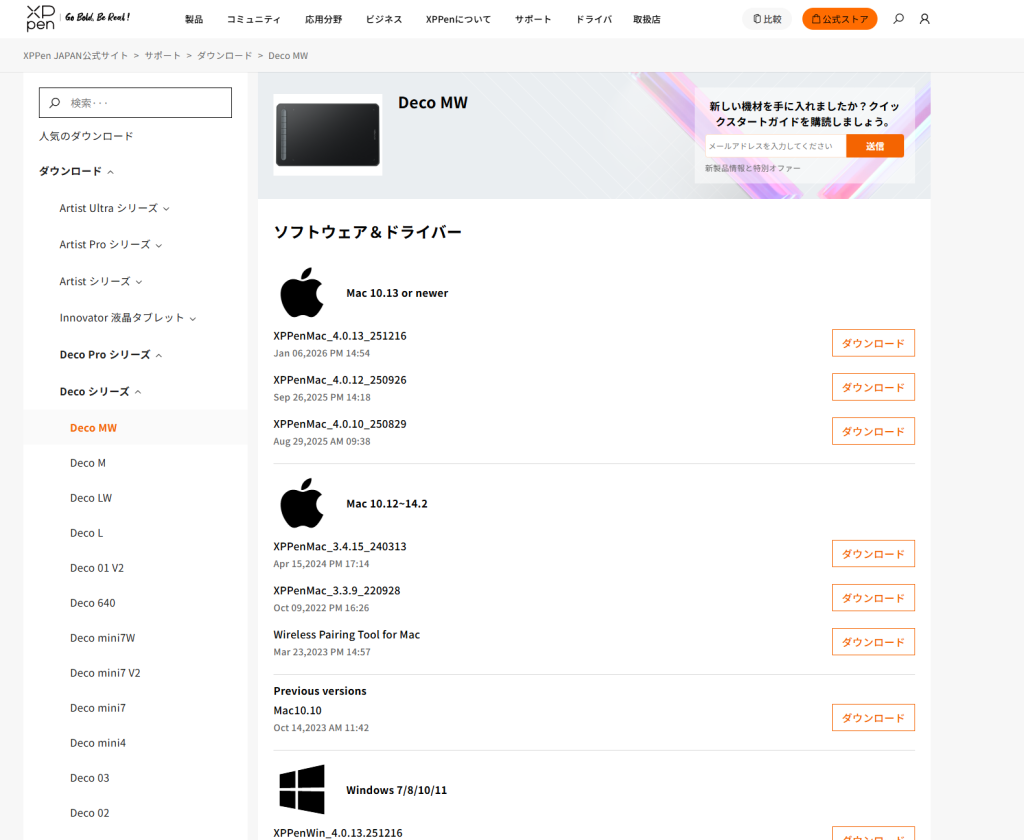
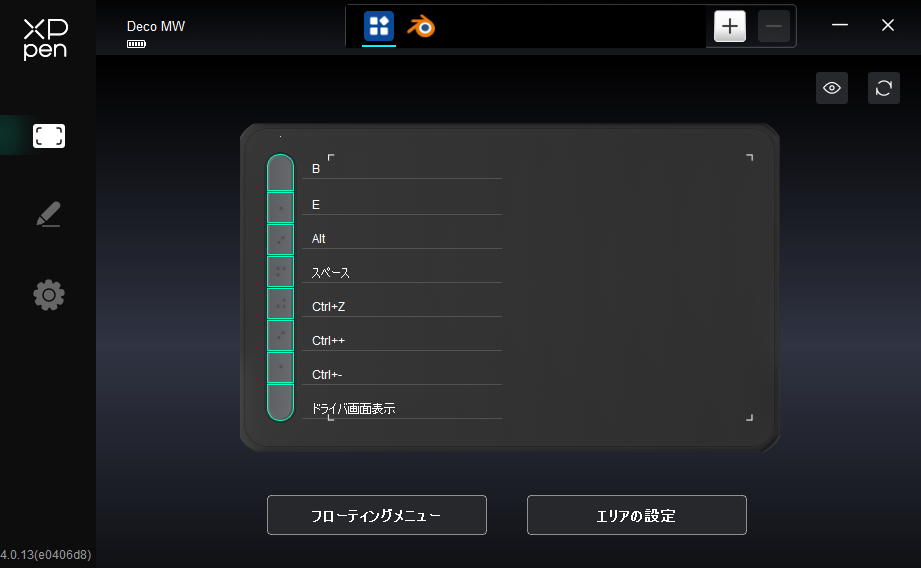
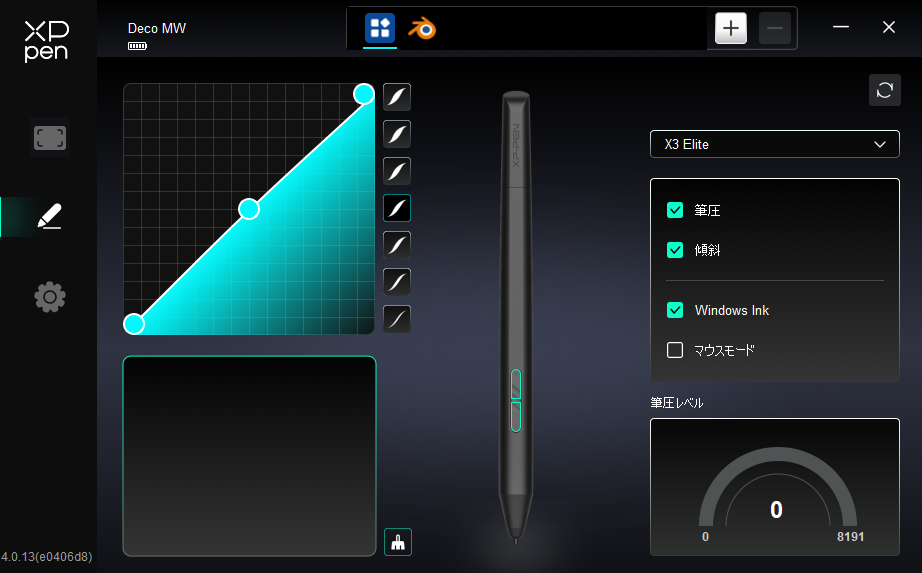
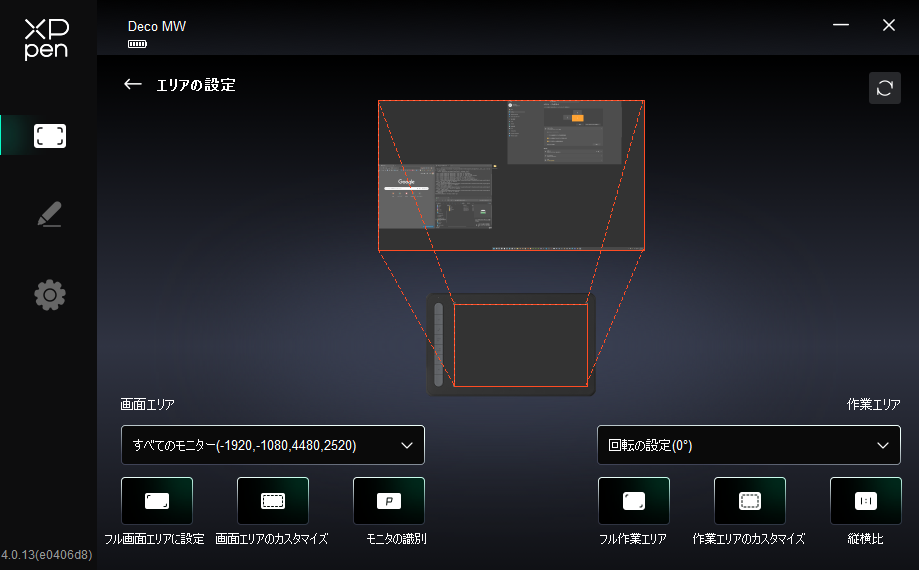
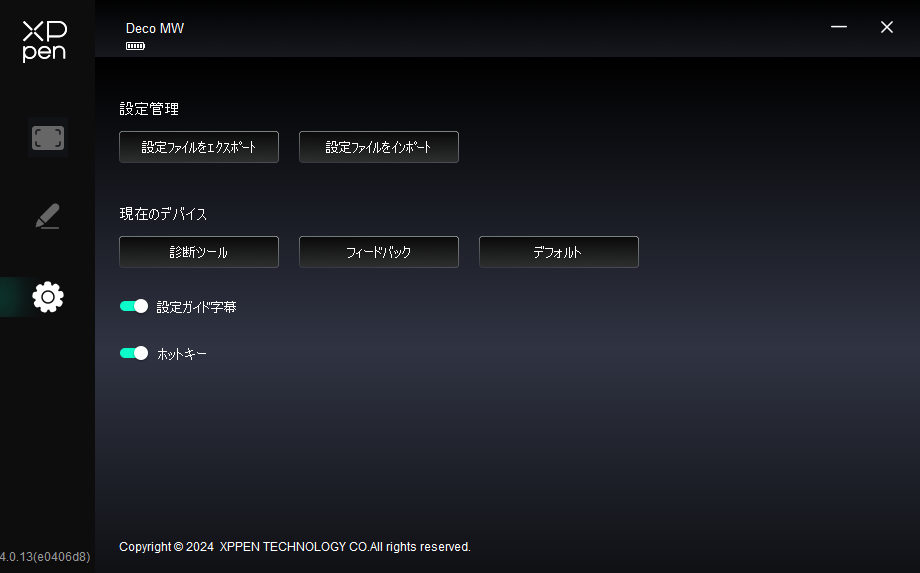
ドライバソフトはシンプルですが必要最低限の設定は網羅しています。
物理ボタンの登録、プロファイルの登録(使うソフトによって設定を変える)、ペンの筆圧カーブ・ボタンの割り当て、作業エリアの設定、各種設定管理があります。
使用方法
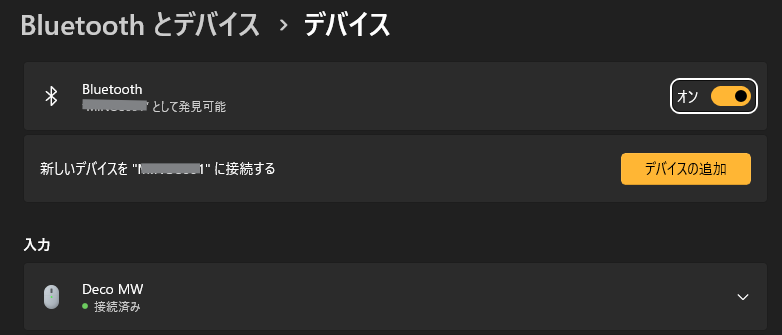
有線接続の場合はPCなどにUSBケーブルで接続してそのまま使い始めることができます。BlueTooth接続の場合は、K1ボタン(物理ボタンの1番上)を3秒長押しすることでペアリングモードになるので、ペアリングしたい対象(PCなど)からDeco-MWを見つけて接続します。
一度ペアリングすれば次回以降は電源が入れば、自動的に接続されるようになるので、電源をいれればすぐに使い始めることができます。
また、ドライバソフトでプロファイルを作成しておけば、アプリごとに違う設定が自動的に読み込まれます。

たとえばBlenderでは画面操作にミドルボタンを使うのでペンのボタンにミドルボタンクリックを設定する、SubstancePainterでは右クリックを設定する、といったようなことができますので、アプリを変更したときにいちいち設定も変更する必要はなく便利です。
使用感
Deco-MWの筆圧検知は8192段階です。一般的な使用で筆圧精度が問題になることは無いかなと思います。
自分の場合スカルプト・テクスチャリングの作業で筆圧精度が足りないと思ったことはありませんでした。むしろスムーズな筆圧の変化だなと感じています。
筆圧の状態はドライバソフトで確認することができます。自分は結構筆圧が強い方なので、筆圧カーブを調整したりしています。
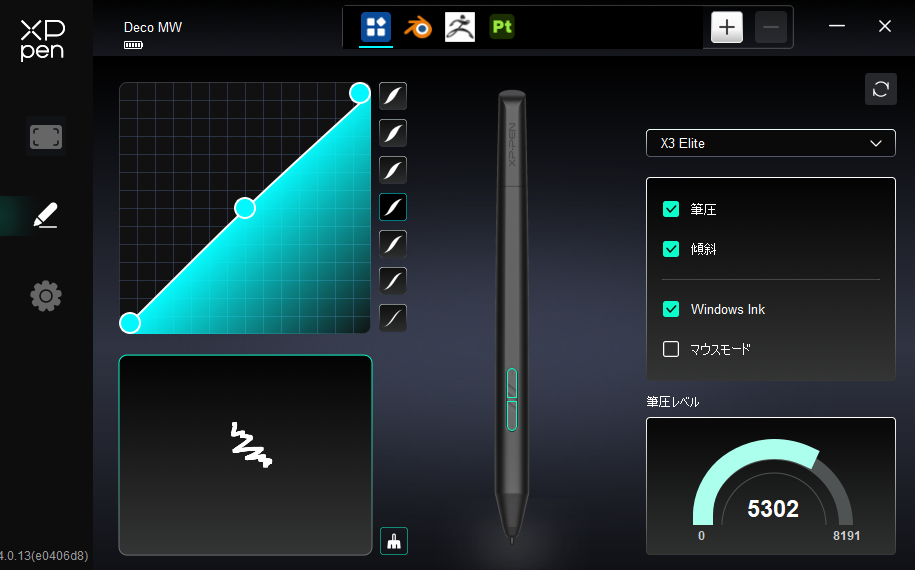
またペンの傾斜も検知するので、物理的な描き方を再現したい人にとっては書き味に直結すると思います。線の太さや濃淡を筆圧とペンの傾斜で表現できるので、自分の場合は特にテクスチャリングにおいてペインティングを模倣出来てよかったです。
ちょっと気になるポイント
エントリーモデルだとわかって購入しているので、そこまで不満はないのですが、いくつか気になる部分もあります。
電源が勝手に切れない
一定時間使わない場合、電源が切れるといったような機能はないようです。有線接続で使用するなら問題はないのですが、BlueTooth接続で使用している場合、手動で電源を切らない限り充電をずっと消費します。
使い終わった後に電源を切ればいいだけなのですが、意外と電源消し忘れるケースがあって、使おうと思ったら充電がなかった…といったようなことがあったりしますので、電源OFF機能があったらなお便利だなと思いました。
ペンがかなり軽い
ペンタブレットを数多く使ってきたわけではないですが、それでも4機種くらいは使用経験があります。その中でも最軽量だなとはっきり感じるくらいペンが軽いです。
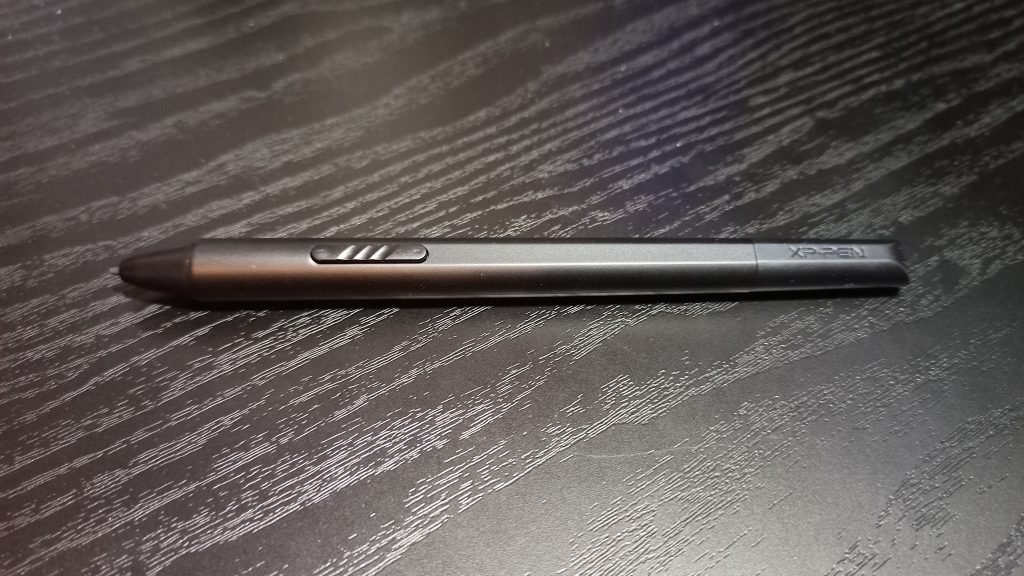
今までの機種のペンだとしっかりした重さを感じたのですが、Deco-MWのペンにはそれを感じにくい気がします。
またペンの素材もゴム被膜やすべり止め加工などはなく全体的にプラスチックのため余計軽い印象になるのかもしれません。
個人的な好みの領域かもしれませんが、自分としては軽すぎてちょっと扱いにくい感じがありました。軽くて書き味にブレーキが利かないという感じでしょうか?
軽い方が好きと言う人にはいいかもしれませんが、ある程度重みが欲しいという人には違和感があるかもですね。
ボタン・USBポートが左側
自分は右利きなので、ボタンが左側にあるのは都合がいいのですが、USBポートも左側にしかないため、右側にあるPCに繋げるために、USBポートを右になるようドライバで動作を180度回転させた場合、ボタンを左手で押せなくなります。
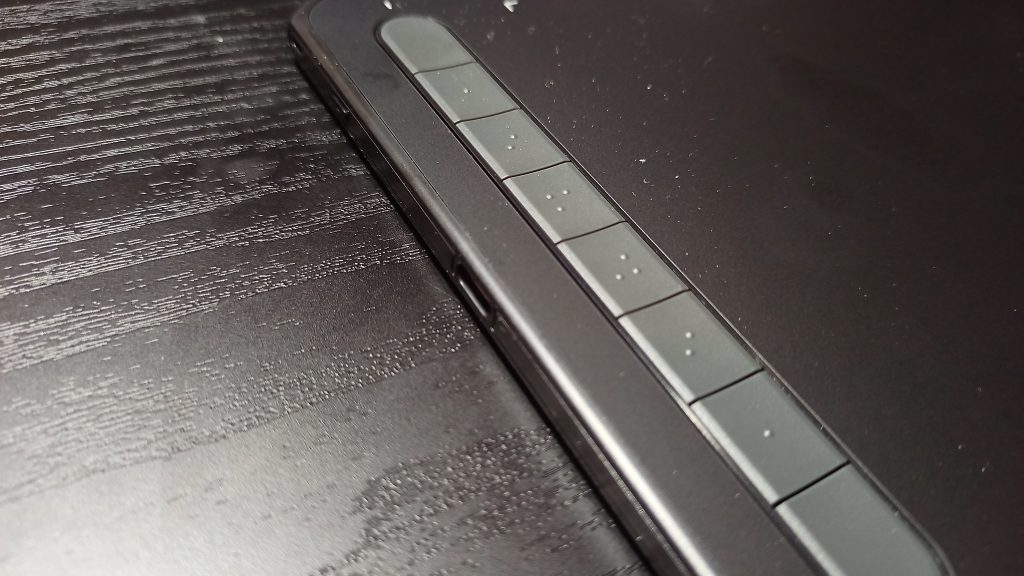
基本的にはワイヤレスで使っていますが、充電が切れたりした場合に有線で使う場合、意外とこの点がストレスになりました。
もし環境的に、有線接続をする可能性がある場合は、基本的に左から繋げないとケーブル取り回しが煩わしいことや、動作を回転させると物理ボタンが使いにくくなる可能性があることは認識しておいた方がいいかもしれません。
ペン置きは付属していない
今まで使ってきた機種はペン置きがあるか、ない場合は本体にペンを挿しておけるストラップがついていましたが、Deco-MWにはどちらともありません。
エントリーモデルだとストラップ付のことが多い気がしますが、邪魔になる場合もあるので付けなかったのでしょうかね?
ペン置き場や収納は別途自分で用意する必要があります。
まとめ
1万円以下で買えるワイヤレス対応のペンタブレットとしては、かなり良い商品ではないかと思います。すこし気になることはありつつも個人的には満足できるペンタブレットだと思います。
スマホにも有線接続できるようなので、スマホ+Deco-MWで外出先で絵を描くことができるのも、絵描きさんにとってはメリットだと思います。
Deco-MWを使ってのSubstancePainterでのテクスチャリングやBlenderでのスカルプトの様子は別途記事にしたいと思います。


コメント