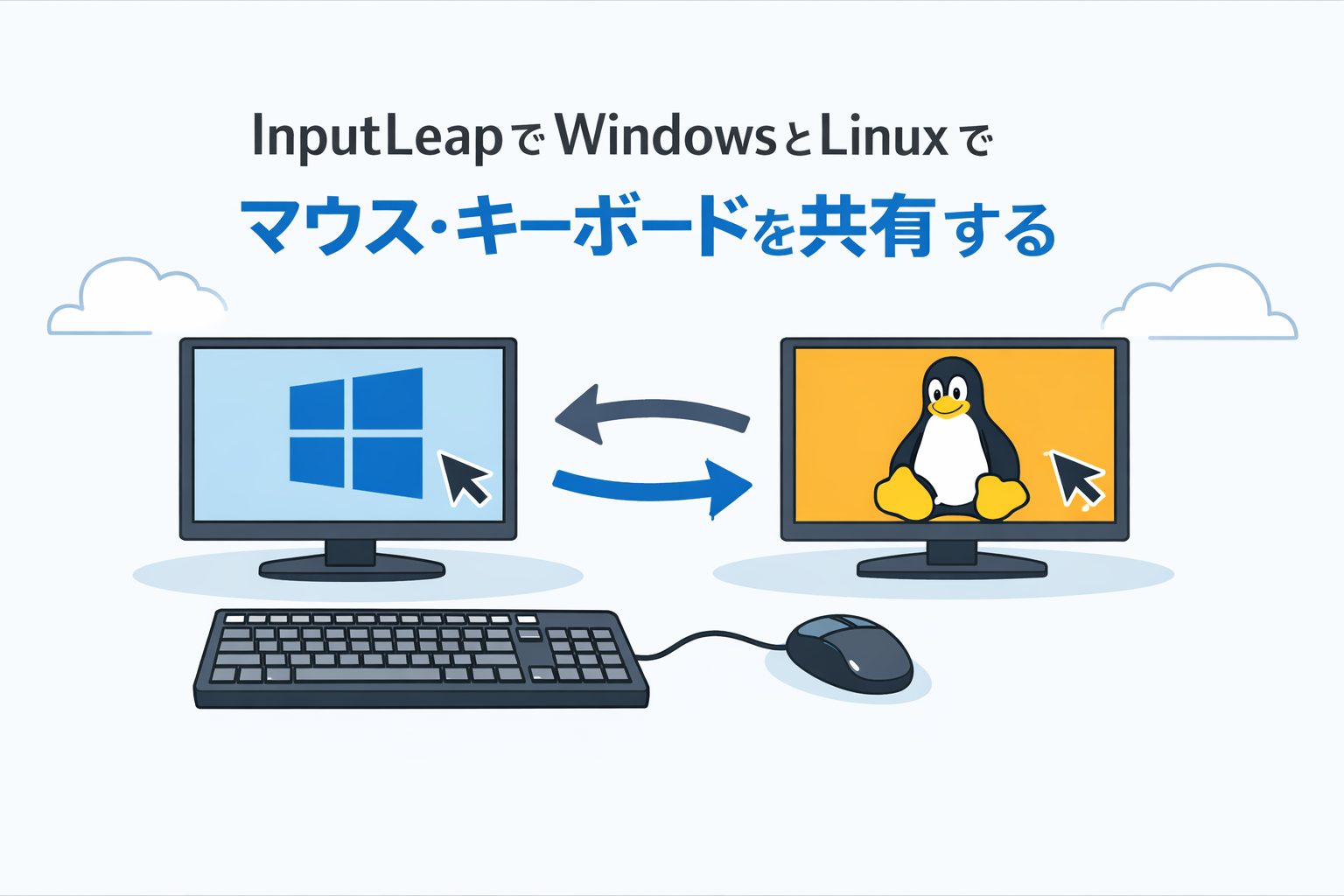
WindowsとLinuxを同時に使っていると、マウスとキーボードを共有して使いたくなります。そこでマウス・キーボード共有ソフトよく名前が出てくるのがBarrierです。実際、自分も最初はBarrierを試しました。ただ、マウスカーソルが動かずうまく共有できませんでした(Lbuntu24.04にて)
調べてみると、Barrierはここ数年ほぼ更新が止まっているらしく、開発は実質停止状態とのこと。そこでいろいろ調べたところ行き着いたのがInputLeapでした。
InputLeapとは
InputLeapは、Barrierのフォークプロジェクトです。元の思想や使い方はほぼそのままに、現在も開発が継続されています。
2025年時点でもバグフィックスや改善が行われており、Barrierよりも安定しているという声が多いようです。
機能としてはとてもシンプルです。
- マウス共有
- キーボード共有
- クリップボード共有
実際の用途としては個人的に歯これで十分でした。
特に自分のように「メインはWindows、サブはLinux」みたいな構成だと、カーソルを画面端に移動するだけで操作対象が切り替わるのはかなり快適です。
InputLeapをインストールする
公式リポジトリはこちらです。
https://github.com/input-leap/input-leap/releases
Releasesにビルド済みバイナリが置いてあります。
Windowsの場合
基本的にはインストーラー形式のバイナリをダウンロードして実行するだけです。
ただし、タイミングによっては最新バージョンにWindowsバイナリが置かれていないこともあるようです。その場合は一つ前の安定版を確認してみると見つかることがあります。
自分の場合は3.0.3の段階でインストールしていますが、3.0.3にはWindowsバイナリは無かったので、3.0.2に置かれているバイナリをダウンロードしています。
InputLeap_3.0.2_windows_qt6.exe
ダウンロード後は実行すればインストールが始まります。
Linuxの場合
Linuxではパッケージかソースからビルドします。
自分はUbuntu系だったので、ビルド済みdebパッケージをダウンロードして、パッケージマネージャ経由でインストールしました。
sudo apt install ~/inputLeap_3.0.2_ubuntu_24-04_amd64.debflatpakパッケージがあるので、おおよそどのディストリビューションでもインストールは可能だと思います。
InputLeapの基本的な使い方
基本的な流れは次の通りです。
- サーバー側で画面レイアウトを設定する
- クライアント側でサーバーのIPアドレスを指定する
- 両方を起動する
自分の場合はWindows側をサーバーとしています。Serverにチェックを入れるとサーバーとして動作します。
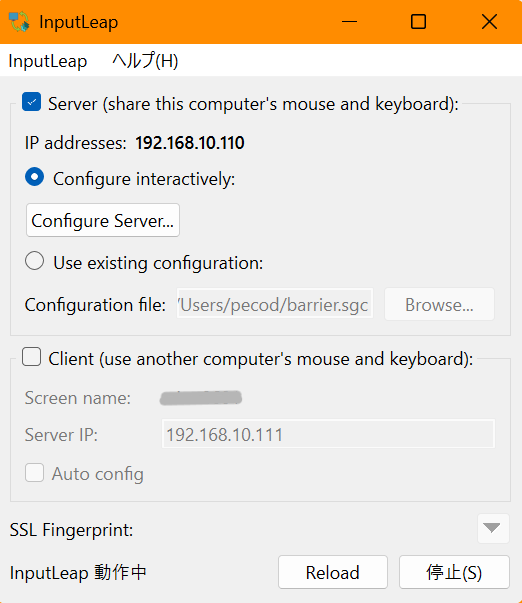
Congigure Serverにてサーバー側で「画面のどの位置にどのPCを置くか」をドラッグ&ドロップで決められます。たとえば上にLinux機があるなら、Windowsの上にLinuxを配置します。
上部にあるディスプレイのアイコンをドラッグアンドドロップするとクライアントが置けます。また消したい場合はドラックアンドドロップで左のゴミ箱に持っていけばOKです。
このとき、クライアントの名前はマウスを共有したいクライアント名と同じである必要があります。たとえばクライアントがLinux01ならLinux01として設定する必要があります。
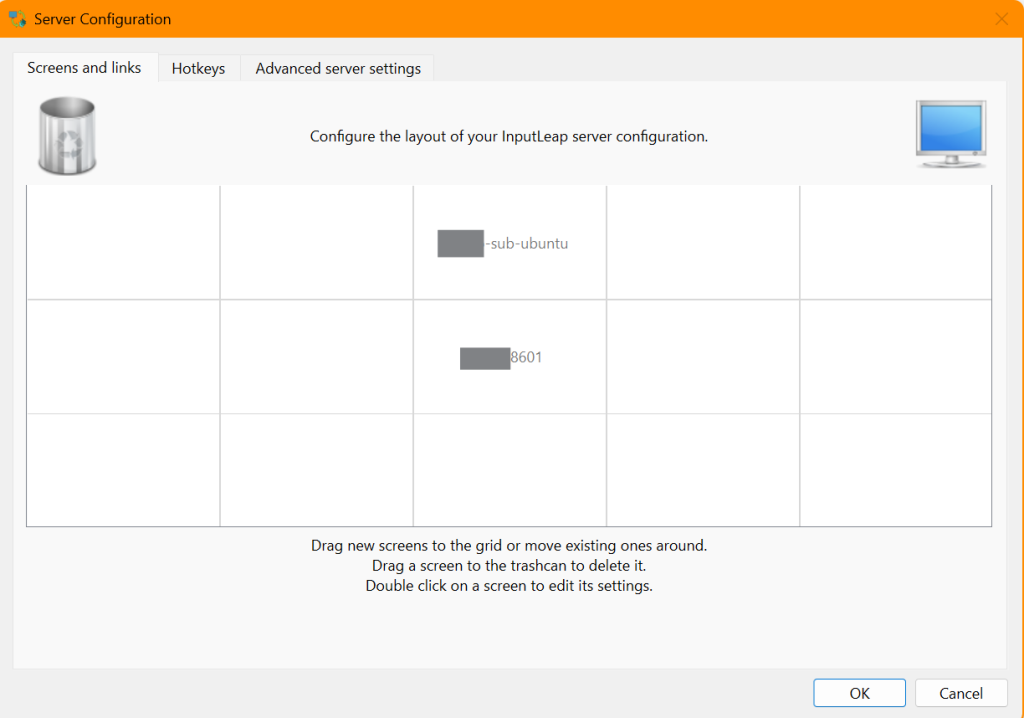
今度はクライアント側の設定です。ClientにチェックをいれてサーバーPCのIPを入力します。
AutoConfigにチェックをいれると一応自動で探してくれるようですが。DHCP環境だとIPが変わる可能性があるので、できれば固定IPにしておいた方が安定します。自分の場合はルーターのDHCP割り当てで固定IPにしています。
また、ここでScreen nameにクライアント名ができますが、先ほどサーバー側で設定したクライアントの名前はこれと同じである必要があります。
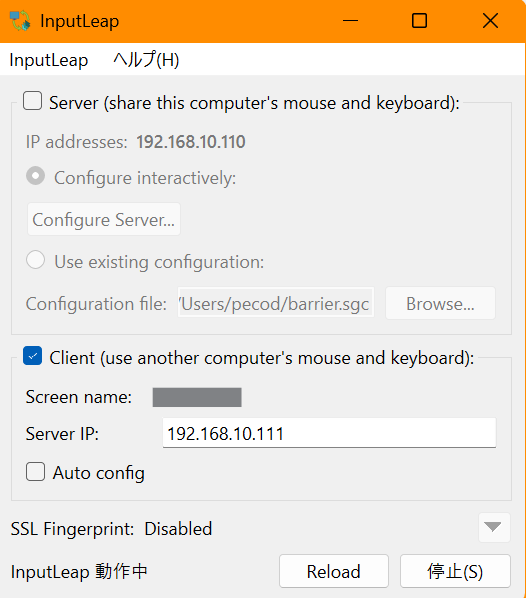
もし、うまく共有ができない場合はChange SettingからEnable SSLにチェックが入ってないか確認し、入っていたらチェックを外してみてください。
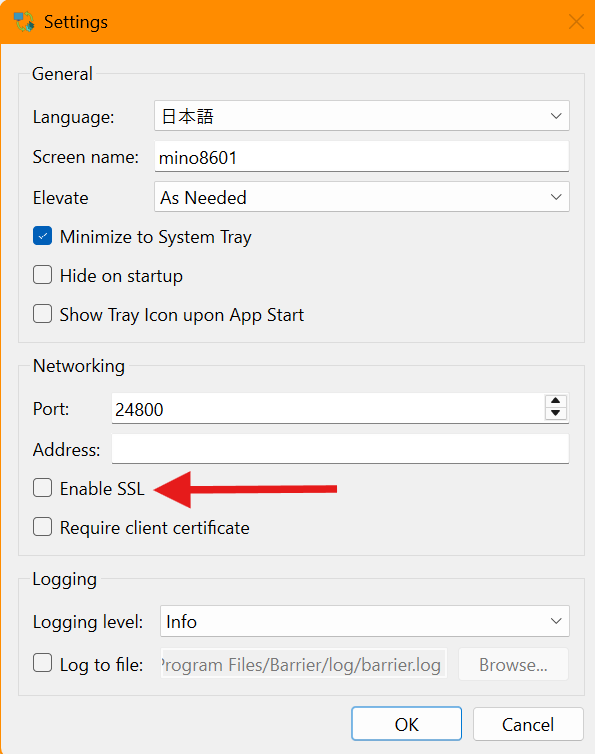
うまく接続できると、カーソルを画面端に移動した瞬間に別PCへスッと移動します。
常駐化について
Windows側
Windows側はサービスの機能でデフォルトで常駐化されます。
Win + Rにて以下を入力するとサービスダイアログがでます。
services.mscInputleapという名前のサービスを探して停止・再起動することができます。
Linux側
Linux側は自動では常駐しないのでSystemdサービスとして登録する必要があります。
詳しくはWikiに方法が書かれているので、それを参考に設定するのが良いと思います。
その他の設定について
共有を開始した状態で最小化(システムトレイ格納)して起動させるなどの設定もありますので、設定項目をいちどすべて見ておくとよいと思います。
特に難しい設定項目は無いと思いますが、トラブルシューティングを読んでも解決できないような不具合などがあるようならISSUEを送るのもアリだと思います(対応してくれるかはわかりませんが)
まとめ
Barrierは情報が多いのでつい選びがちですが、開発が止まっていることを考えると、これから新しく導入するならInputLeapの方が無難かもしれません。
マウスとキーボードの共有は、作業効率に直結します。物理的な切り替え機を使うよりも自然で、ソフトウェア的に完結するのも魅力です。
複数PCを並べて使っているなら、一度試してみる価値は十分あると思います。

コメント