
自宅や社内LANを触っていると、 「このIP、どの端末だっけ?」「そもそも今、何台つながってる?」 みたいな場面、わりと出てきます。
そんなときに便利なのが nmapです。 今回は、LAN内の端末を探す用途に絞って、nmapの使い方をまとめます。
nmapって何?
nmapは、
- ネットワーク上の端末を探す
- 開いているポートを調べる
- 稼働しているサービスを確認する
といったことができる、定番のネットワーク調査ツールです。
今回はその中でも、「LAN内に何がいるかを見る」 ところだけ使います。
インストール方法
Ubuntuの場合はこれだけです。
sudo apt update
sudo apt install nmap
入ったか確認します。
nmap --versionバージョンが表示されればOKです。
まずは自分のIP帯を確認する
いきなりスキャンする前に、自分がどのネットワークにいるか確認します。
ip aまたは、
ip addrたとえば、
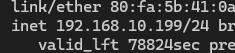
inet 192.168.10.199/24と出ていれば、 スキャン対象は 192.168.10.0/24 になります。つまり256端末分のIPを検索するということになりますね。
LAN内の端末をざっくり探す
いちばん基本的な使い方です。
nmap -sn 192.168.10.0/24これで、
- 生きている端末
- IPアドレス
- MACアドレス(場合による)
が一覧表示されます。
ポートスキャンはせず、存在確認だけなので安心です。
出てくる情報の見方
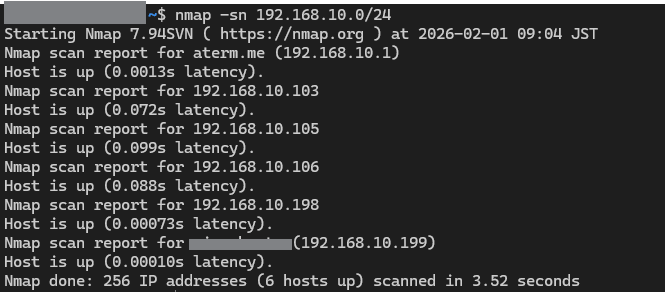
結果はこんな感じで出ます。
Nmap scan report for 192.168.1.100
Host is up (0.0030s latency).
Host is up→ 端末が応答している- IPアドレス → その端末の位置
複数出てくれば、それだけLAN内に端末がいるということです。
上記の例ではAterm192.168.10.1がルーターで、ほかに自分以外(192.168.10.199)に4つホストがいることが分かります。
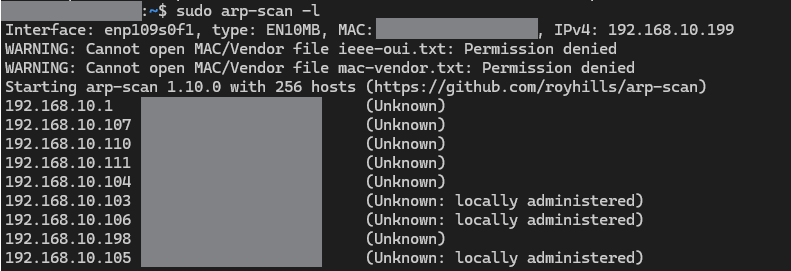
ただし、おそらくはwindows端末は反応しないと思います。ファイヤーウォールでnmapのスキャンを弾いているためです。windows端末を探したい場合は、nmapだと探しにくい可能性があるので、arp-scanなどを使うと良いです。
MACアドレスから端末を推測する
場合によっては、 MACアドレスとベンダー名が表示されます。
MAC Address: B8:27:EB:XX:XX:XX (Raspberry Pi Foundation)これを見ると、
- ラズパイ
- ルーター
- メーカーが分かる端末
などが推測できます。「これがラズパイか」 みたいな特定がしやすくなります。
特定のIPだけ調べたい場合
範囲じゃなく、ピンポイントで確認したい場合はこちら。
nmap -sn 192.168.1.107「このIP、生きてる?」 を確認する用途にちょうどいいです。
ホスト名も一緒に見たい場合
nmap -sn -R 192.168.1.0/24DNSや名前解決が効いていれば、 ホスト名も表示されます。
ただし、 環境によっては出ないことも多いです。
使うときの注意点
nmapは便利ですが、
- 公共ネットワーク
- 会社の管理外ネットワーク
での使用は、ルール違反や誤解を招く可能性があります。
基本的には、
- 自宅LAN
- 自分が管理しているネットワーク
で使うようにしましょう。
個人的によくある使いどころ
- 新しく追加した端末のIP確認
- ラズパイやサーバの所在確認
- DHCPで割り当てられたIPの把握
この辺は、nmap一発でだいぶ楽になります。
正直な感想
LAN内探索は、
- ルーターの管理画面を見る
- nmapで一気に見る
この2択になりますが、CLIで完結するnmapはやっぱり楽 です。
覚えるコマンドも1行だけなので、LANを触るなら入れておいて損はありません。
まとめ-120x68.jpg)

コメント