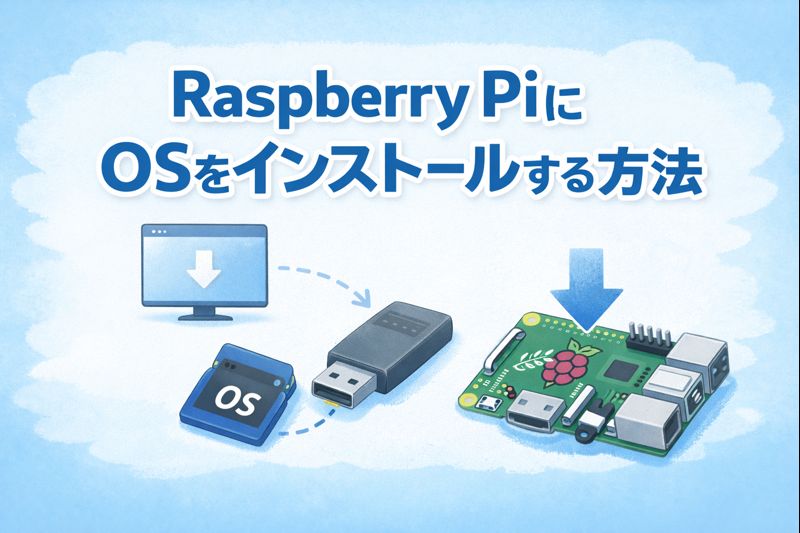
余ってるRaspberry Pi3をサーバー化するために久しぶりにラズパイにOSをインストールしました。昔と違ってOSをインストールするためのツールが公式から配布されていて、それを使うことでかなり簡単にOSをインストールすることができます。
用意するもの
最低限、以下があればOKです。
- Raspberry Pi 本体
- microSDカード(8GB以上推奨)
- microSDカードリーダー
- PC(Windows / macOS / Linux)
- インターネット環境
電源やHDMIケーブルなどは、用途に応じて用意すれば大丈夫です。
Raspberry Pi Imagerを使う方法(おすすめ)
一番シンプルで失敗しにくいのが、公式ツールの Raspberry Pi Imager を使う方法です。
1. Raspberry Pi Imagerをインストールする
以下の公式サイトからRaspberry Pi Imagerをインストールしてください。

使っているOS(作業PCのOSです)に合ったインストーラーをダウンロードしてインストールします。
2. OSを選択する
Raspberry Pi Imagerを起動するとまずラズパイの世代を選択する画面になります。
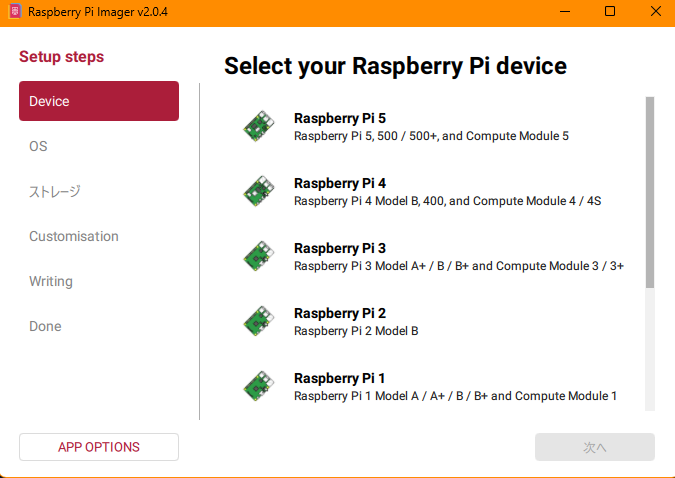
自分はRaspberry Pi 3を選びました。最初の世代もサポートされてるんですね。
3. OSを選択する
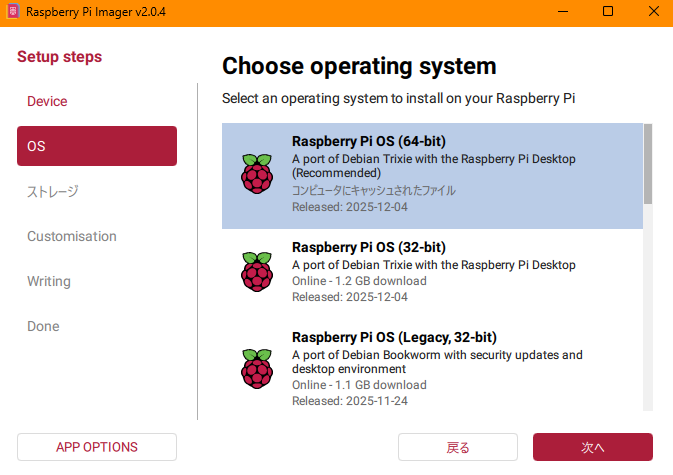
選択肢はRaspberry Pi OSが一番上にきていて、他のOSを入れることもできます。基本的にRaspberry PiにはRaspberry Pi OSを使った方がいろいろ使いやすい面が多いと思います(コマンドとか負荷とか)
自分は特にこだわりは無いのでRaspberry Pi OS(64-bit)を選択しました。
4. 各種設定を行う
ストレージを選択します。SDカードのドライブを選んでください。間違えると内容が消えるので他に刺さっているUSBメモリとかを間違って選択しないようにしましょう。
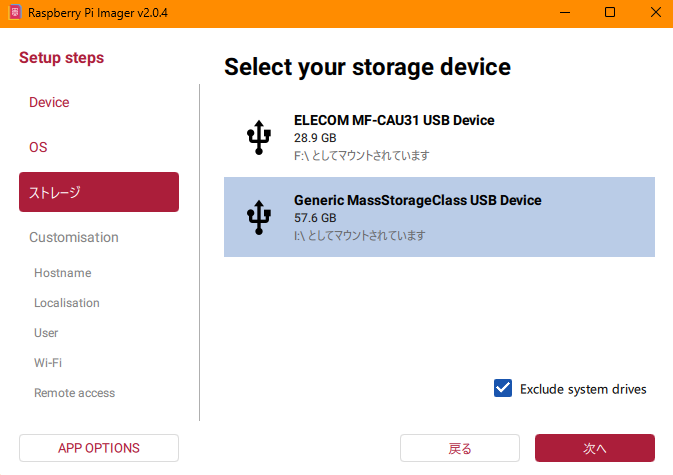
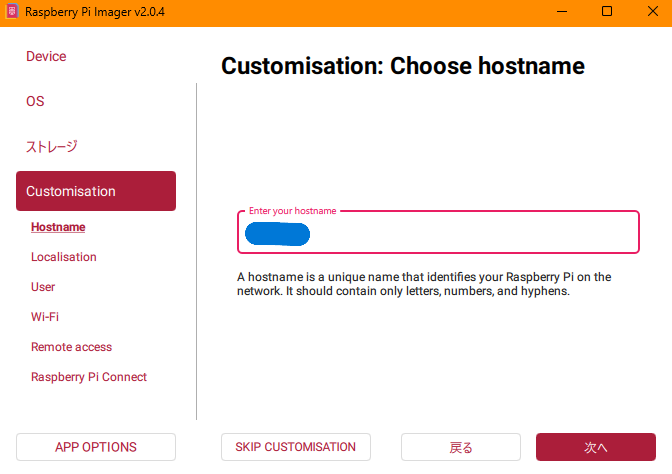
ホストネームを設定します。
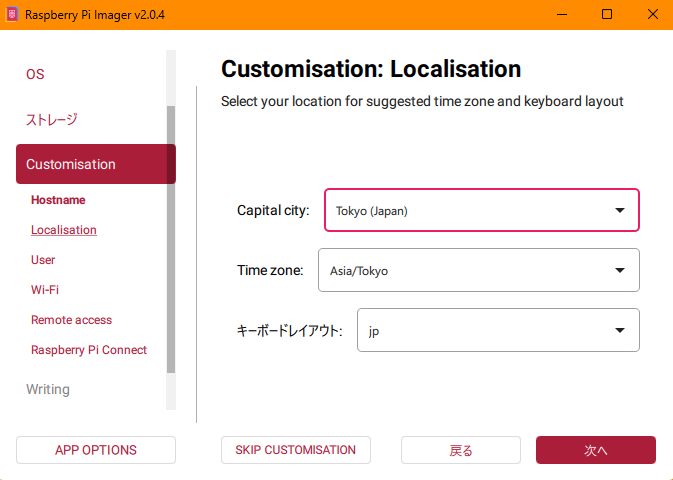
ロケーションを設定します。後からでも直せますがここで入れてしまった方が楽です。
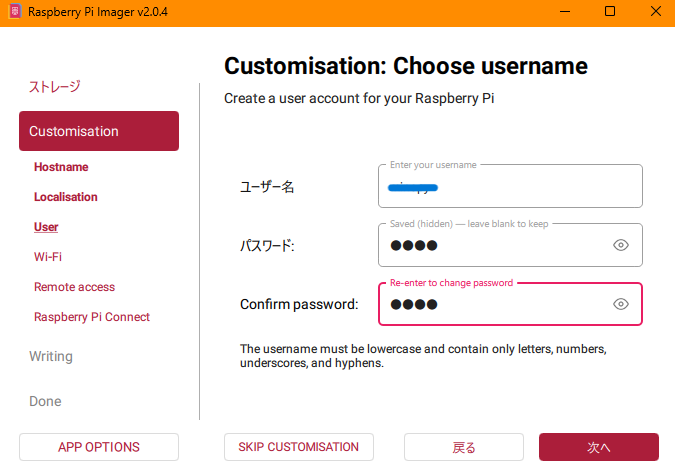
初期ユーザーのIDPASSを設定します。このIDPASSはSSHでアクセスするときに必要になるのでかならず覚えておきましょう。
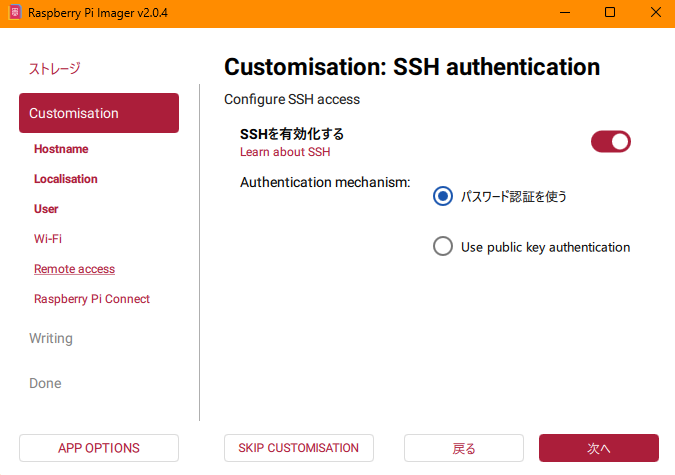
モニターを繋がない場合は、SSHでラズパイにアクセスすることになるので、ここでSSHを有効にしておきましょう。キーも使えますが初回アクセスはPASSでアクセスの方が楽かなと思います。
Raspberry Pi Connectは最近リリースされたリモートデスクトップの仕組みらしいです。別途モニターを用意しなくてもモニターがある状態で操作できるみたいなので便利だと思います。ただ自分はヘッドレスで使うのでこれは有効にしませんでした。
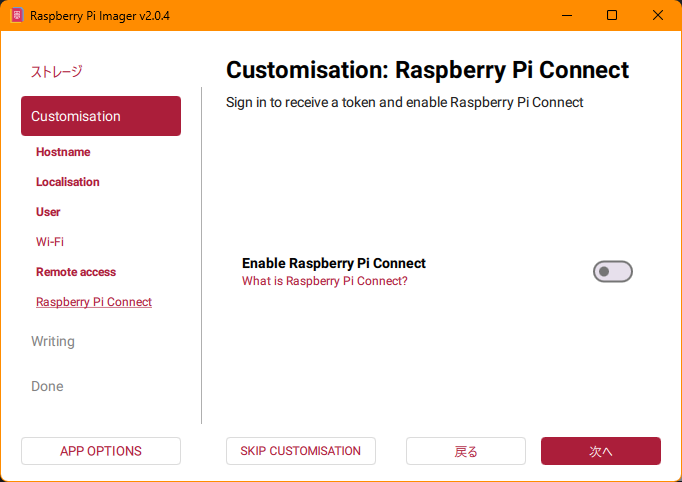
設定ができたら「WRITE」を実行します。数分待てば、自動でOSが書き込まれます。
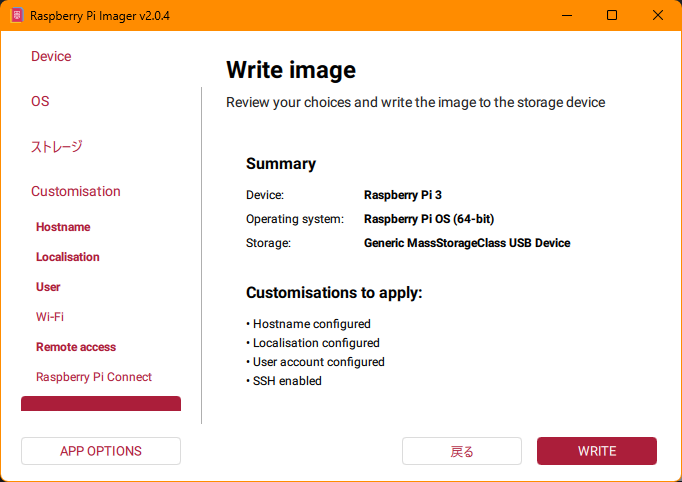
完了したら、安全にmicroSDカードを取り外します。
補足ですが、自分は有線LAN接続だったので入力しませんでしたが、途中でWifiを聞かれる画面があります。無線での接続の場合はそこで設定すると初回起動から無線接続ができるみたいです。
Raspberry Piに挿して起動する
microSDカードをRaspberry Piに挿して電源を入れればOKです。自分の場合3なので物理スイッチがなく、USB給電が始まると自動的に本体が起動します。たしか4以降は物理スイッチがあったはず。SSHが有効なら、起動後すぐにPCからアクセスできます。
OSインストールでつまずきやすいポイント
- microSDカードの相性問題
- 電源不足による起動失敗
- Wi-Fi設定の入力ミス
「起動しない」ときは、まずOSを書き直すのが一番早い解決策だったりします。
慣れてきたらUSBブートもあり
Raspberry Pi 4以降なら、USB SSDから起動することもできるそうです。速度や耐久性を考えると常用するならUSBブートもありですね。余ってるSSDなどの活用も考えられます。
まとめ:最初は深く考えなくてOK
Raspberry PiのOSインストールは、Raspberry Pi Imagerを使えばほぼ迷いません。
最初はデフォルト構成で触ってみて、必要になったらOSや設定を詰めていく、くらいの感覚で大丈夫です。どうせ何度でも入れ直せるので、気軽に試すのが一番ですね。
コメント